Anmeldung über Bluetooth®-Schnittstelle
- Sie haben das Passwort auf der Rückseite des Moduls vor der Montage notiert.
- Sie haben das Modul am gewünschten Umrichter montiert.
- Sie haben den Umrichter eingeschaltet.
- Sie haben die Bluetooth®-Schnittstelles Ihres mobilen Endgeräts oder Ihres Computers aktiviert.
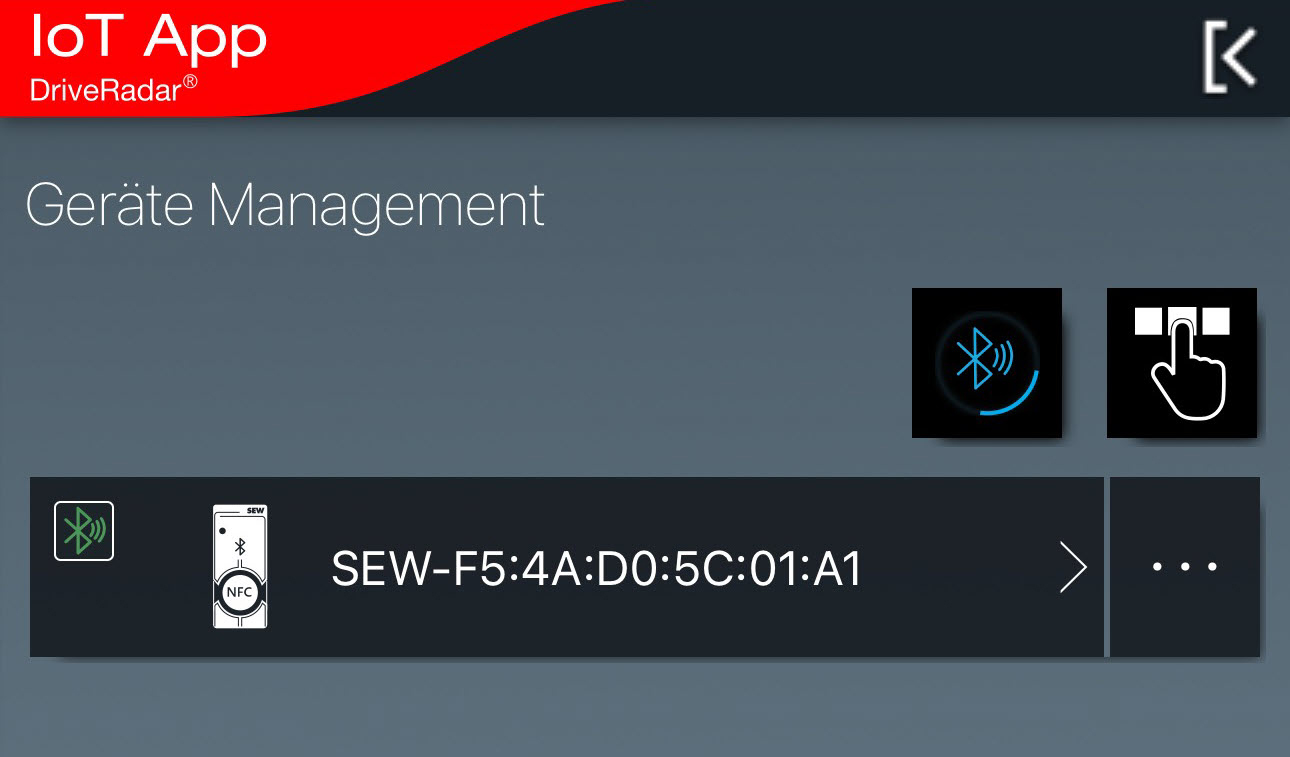
- Öffnen Sie die IoT App auf dem mobilen Endgerät oder rufen Sie die Web-App auf und melden Sie sich an.
- Öffnen Sie über [Produkt hinzufügen] im Geräte Management das Menü zum Hinzufügen von Geräten.
- Wählen Sie das Bluetooth®-Symbol:

- Wählen Sie das gewünschte Modul.
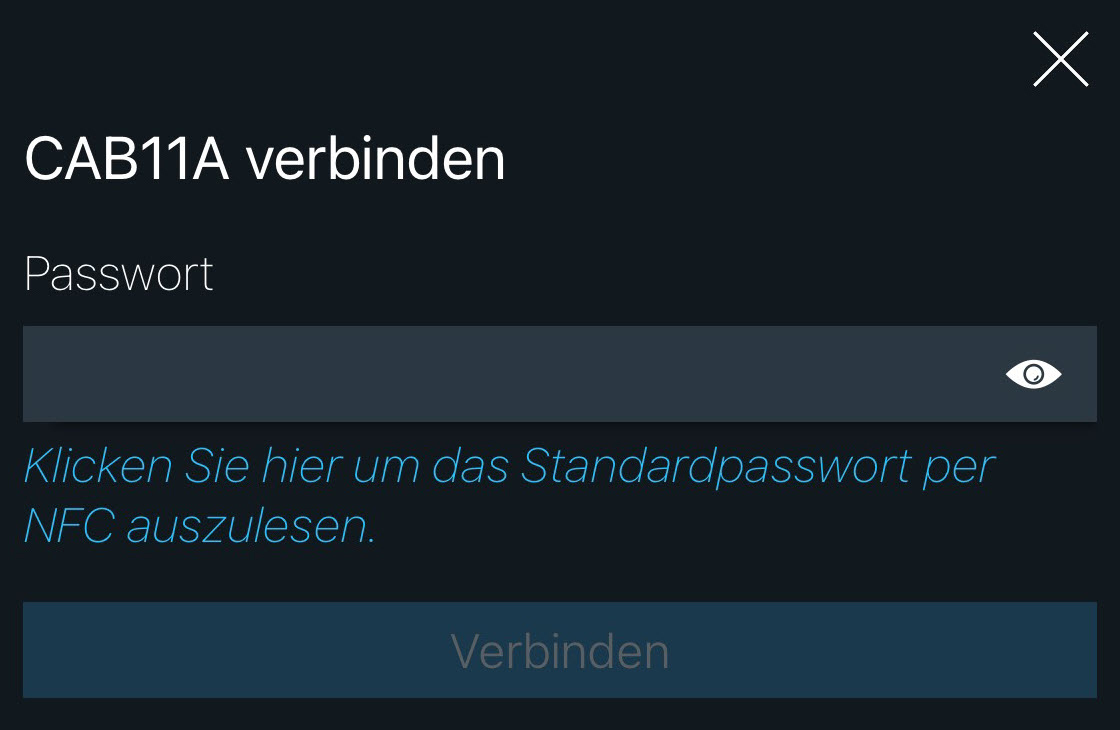
- Geben Sie das Passwort vom Typenschild des Moduls ein und bestätigen Sie über [Verbinden] Ihre Eingabe.
- Das Modul ist in der IoT App angemeldet.
- Die IoT App kann mit dem Umrichter kommunizieren.
- Im Geräte Management wird das Symbol des Umrichters mit dem Modul abgebildet.
- Verbindungen mit bereits angemeldeten Modulen werden automatisch hergestellt, sobald Sie im Geräte Management den Umrichter mit dem Modul wählen.
HINWEIS: Wenn Sie die Web-App nutzen, muss auch zum Herstellen bereits eingerichteter Verbindungen IoT App Connect geöffnet sein.