TCP-Verbindung mit Umrichter herstellen
IoT App Connect ermöglicht eine direkte Verbindung der Web-App mit Umrichtern über Profinet und Ethernet/IP.
Um eine Verbindung herzustellen, gehen Sie folgendermaßen vor:
- Sie haben den Umrichter eingeschaltet.
- Der Umrichter ist im selben Subnetz wie Ihr Computer.
- Sie haben IoT App Connect gestartet.
- Rufen Sie die Web-App auf und melden Sie sich an.
- Klicken Sie im Geräte Management auf die Schaltfläche [Produkt hinzufügen].
- Ein Menü mit verschiedenen Varianten zum Hinzufügen öffnet sich.
- Wählen Sie das Ethernet-Symbol:

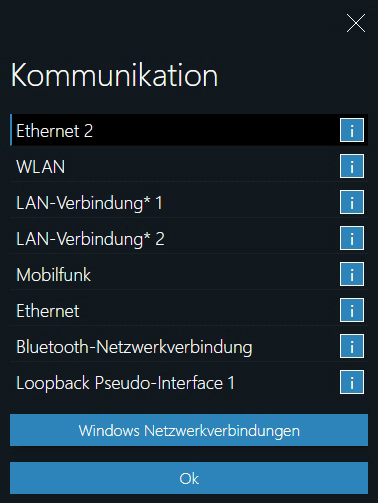
- Das Dialogfenster „Kommunikation“ wird angezeigt.
- Wählen Sie die gewünschte Netzwerk-Schnittstelle. Wenn Sie über das Informations-Symbol fahren, wird die IP-Adresse der jeweiligen Netzwerk-Schnittstelle angezeigt. Wenn Sie auf Windows-Netzwerkverbindung klicken, öffnet sich ein Windows Menü, in dem alle Informationen über die Netzwerk-Schnittstellen zu sehen sind.
- Klicken Sie zum Bestätigen Ihrer Wahl auf die Schaltfläche [OK].
- Geräten werden gesucht.
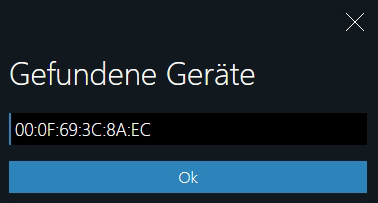
- Das Dialogfenster „Gefundene Geräte“ öffnet sich und zeigt die IP-Adresse der gefundenen Geräte.
- Klicken Sie zum Bestätigen des Geräts auf die Schaltfläche [OK].
- Daten werden geladen.

- Der Umrichter ist mit der Web-App verbunden.
- Die Web-App kann mit dem Umrichter kommunizieren.
