Geräte-Scan durchführen
Das Erkennen von Geräten beim Netzwerk-Scan setzt voraus, dass die dafür verwendete Netzwerk-Schnittstelle des Computers entsprechend konfiguriert ist. Gehen Sie zum Konfigurieren der Netzwerk-Schnittstelle für den Netzwerk-Scan wie folgt vor:
HINWEIS

Wenn Sie für die Netzwerk-Kommunikation den EtherCAT®-Adapter nutzen, ist das gleichzeitige Verwenden der Software und MOVISUITE® nicht möglich.Stellen Sie außerdem vor dem Starten des Geräte-Scans sicher, dass der EtherCAT®-Adapter
Stellen Sie zudem vor dem Starten des Geräte-Scans sicher, dass der EtherCAT®-Adapter aktiv ist. Andernfalls kann es dazu kommen, dass Geräte doppelt angelegt werden.
- Zwischen Computer und SEW-Geräte-Netzwerk besteht eine Kommunikationsverbindung.
- Öffnen Sie das Register "Geräte".
- Klicken Sie auf die Schaltfläche [Geräte-Scan].
- Das Konfigurationsmenü "Geräte-Scan" wird geöffnet.
- Der Geräte-Scan kann über folgende Einstellungsfelder konfiguriert werden:
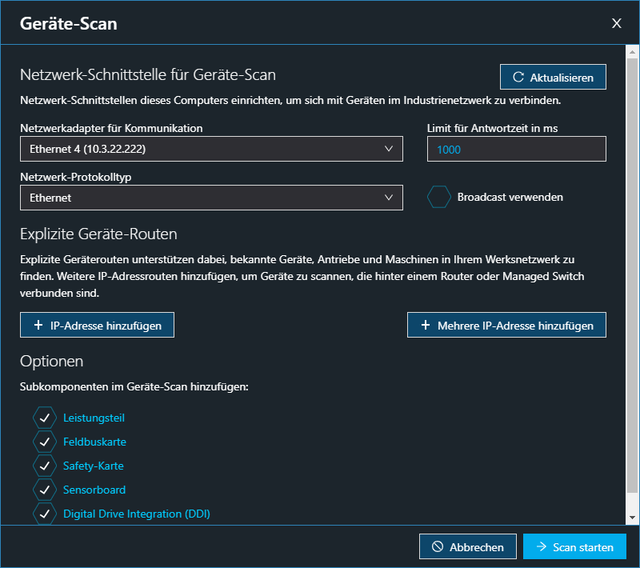

Einstellungsfeld | Beschreibung |
|---|---|
Netzwerk-Schnittstelle für Geräte-Scan | |
Schaltfläche [Aktualisieren] | Aktualisieren Sie die erkannten Netzwerkadapter. |
Netzwerkadapter für Kommunikation | Wählen Sie den Netzwerkadapter Ihres Computers zum Herstellen der Kommunikationsverbindung. |
Limit für Antwortzeit in ms | Stellen Sie die Timeout-Zeit des Netzwerkadapters beim Versuch die Kommunikationsverbindung herzustellen ein. Der eingestellte Wert gilt für die gesamte Kommunikationen mit den Feld-Geräten (Geräte-Scan, Parameter, Scope), jedoch nicht für die Endpunkte. |
Netzwerk-Protokolltyp | Wählen Sie die unterlagerte Netzwerkschicht aus:
|
Broadcast verwenden | Aktivieren Sie die Broadcast-Funktion. Das Aktivieren der Broadcast-Funktion verursacht eine erhöhte Netzwerklast, die zu unerwünschten Effekten führen kann. HINWEIS: In gerouteten Netzwerken werden die Geräte von der Broadcast -Funktion nicht gefunden. Hier muss zwingend ein IP-Adressbereichvorgegeben werden. |
Explizite Geräte-Routen | |
Schaltflächen [IP-Adresse hinzufügen] und [Mehrere IP-Adressen hinzufügen] | Fügen Sie manuell weitere IP-Adressen oder IP-Adressbereiche (Beim Angeben von IP-Adressbereichen einen Bindestrich verwenden z. B. Explizite Geräterouten unterstützen dabei, bekannte Geräte, Antriebe und Maschinen in Ihrem Werksnetzwerk zu finden. |
Optionen | |
Subkomponenten im Geräte-Scan hinzufügen | Wählen Sie über die angezeigten Auswahlfelder, welche Subkompontenten beim Geräte-Scan erkannt werden. |
- Klicken Sie auf [Scan starten].
