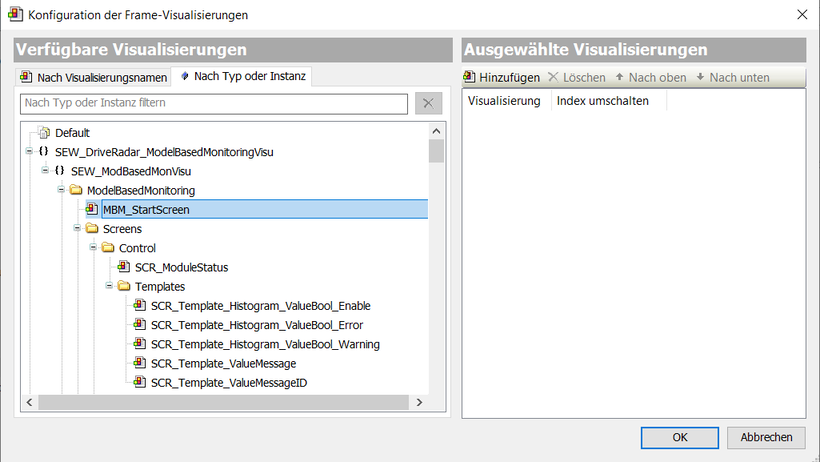
Visu-Frame hinzufügen
- Doppelklicken Sie auf das Objekt "Visualization" im Gerätebaum des IEC-Editors.
- Klicken Sie im Menü "Visualisierungswerkzeuge" auf die Kategorie [Basis].
- Ziehen Sie das Element "Frame" per Drag&Drop in das Register "Visualization".
- Öffnen Sie im Bereich "Verfügbare Visualisierungen" das Register "Nach Typ oder Instanz".
- Markieren Sie unter "SEW_DriveRadar_ModelBasedMonitoringVisu" > "SEWModBasedMonVisu" > "ModelBasedMonitoring" die Visualisierung "MBM_StartScreen".
- Klicken Sie im Bereich "Ausgewählte Visualisierungen" auf [Hinzufügen].
- Schließen Sie das Dialogfenster mit [OK].