Für MOVI-C® CONTROLLER UHX65A
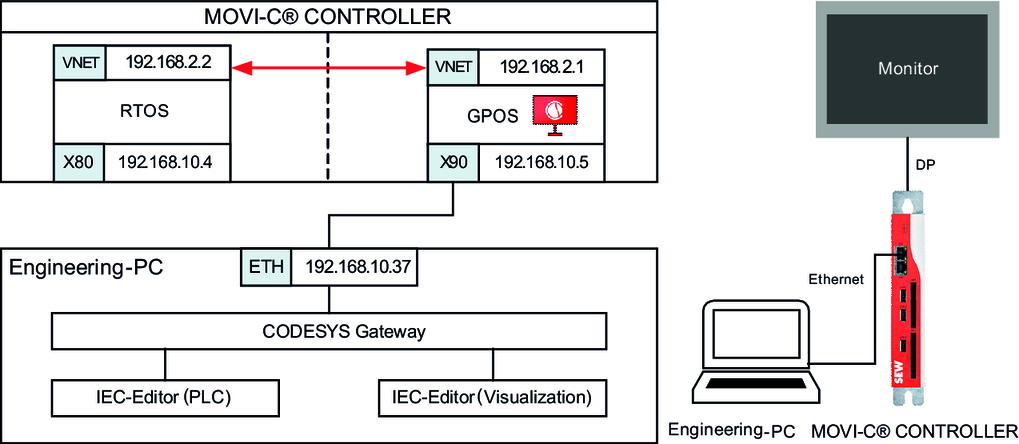
Beim Einrichten der Visualisierung direkt auf dem Windows-Teil des MOVI-C® CONTROLLER, erfolgt die Ausgabe über einen am DisplayPort-Anschluss (DP) des MOVI-C® CONTROLLER angeschlossenen Monitor.
Der Datenaustausch zwischen IEC-Projekt und Visualisierungsprojekt verläuft über die interne VNET-Schnittstelle des MOVI-C® CONTROLLER (roter Pfeil in der Grafik). Die Konfiguration der Datenquelle erfolgt somit für die Nutzung der internen VNET-Schnittstelle des MOVI-C® CONTROLLER. Standardmäßig ist der VNET-Schnittstelle des MOVI-C® CONTROLLER auf der Steuerungsseite die IP-Adresse 192.168.2.2 zugewiesen. Der Zugriff vom Engineering-PC auf den Windows-Teil des MOVI-C® CONTROLLER (z. B. zum Laden des Visualisierungsprojekts) ist über die physikalische Netzwerkschnittstelle X90 realisiert. Standardmäßig ist der Netzwerkschnittstelle X90 die IP-Adresse 192.168.10.5 zugewiesen.
Damit im Visualisierungsprojekt die erforderlichen Variablen verfügbar sind, wird die Symbolkonfiguration des IEC-Projekts benötigt. Die exportierte Symboldatei (.xml-Datei) wird in der Konfiguration der Datenquelle hinterlegt. Siehe dazu Symbolkonfiguration aktualisieren, Symbolkonfiguration exportieren und Variableninformationen aktualisieren.

Schrittweise Konfiguration der Datenquelle
- Datenquellenverwalter hinzufügen (wenn noch nicht vorhanden)
- Hinzufügen eines Datenquellenverwalters durch einen Rechtsklick im Geräte-Baum des IEC-Editors auf die Applikation und Auswählen des Menüeintrags [Objekt hinzufügen] > [Datenquellenverwalter].
- Datenquelle hinzufügen
- Hinzufügen einer Datenquelle (Datenquellentyp "CODESYS Symbolic") durch einen Rechtsklick im Geräte-Baum des IEC-Editors auf den Datenquellenverwalter und Auswählen des Menüeintrags [Objekt hinzufügen] > [Datenquelle]. Der Datenquellentyp entspricht "CODESYS Symbolic". Bei Bedarf kann der Name der Datenquelle angepasst werden.
- Datenquelle initialisieren
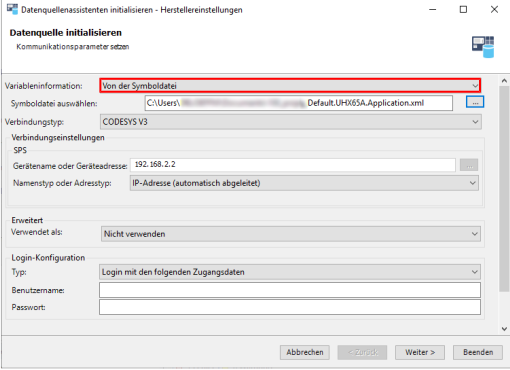
- Im Feld "Variableninformation" die Option "Von der Symboldatei" auswählen und den Datei-Pfad der zuvor aus dem IEC-Projekt exportierten Symboldatei angeben. Siehe dazu Symbolkonfiguration exportieren.
- Festlegen der IP-Adresse des Steuerungsteils des MOVI-C® CONTROLLER
(192.168.2.2)in den Verbindungseinstellungen der SPS. - Im Feld "Verbindungstyp" die Option "CODESYS v3" auswählen (Kein Gateway-Support).
- Mit [Weiter] zum nächsten Konfigurationsschritt springen.
- Variablen auswählen
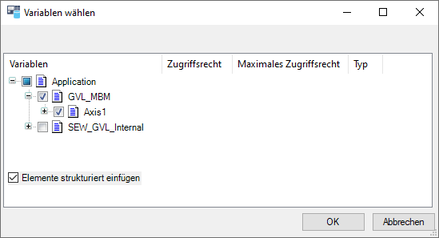
- Auswählen der Variablen, die im Visualisierungsprojekt zur Verfügung stehen sollen. Die verfügbaren Variablen aus der importierten Symboldatei werden in der jeweiligen Struktur aufgelistet und die gewünschten Variablen können über Kontrollfelder an- bzw. abgewählt werden (siehe Beispiel im Screenshot).
- Datenquellen-Konfiguration mit [Beenden] abschließen
- Die gewählten Variablen sind im Visualisierungsprojekt verfügbar und können mit den Visualisierungselementen der Visualisierungsansichten verknüpft werden. Alle importierten Variablen können in den Eigenschaften der Datenquelle (Doppelklick auf Datenquellenobjekt) im Register "Variablen" abgerufen werden. HINWEIS: Aktivieren Sie "Immer aktualisieren", zum Aktualisieren der Variablen auch wenn sie nicht verwendet werden.

