Kommunikationsschnittstelle konfigurieren
- Zwischen MOVI-C® CONTROLLER und Engineering-PC besteht eine Ethernet-Verbindung.
- Das Menü "Kommunikation" in der Registerkarte "Projekte" des Hauptmenüs ist geöffnet. (Menü wird beim Anlegen eines neuen Projekts automatisch geöffnet)
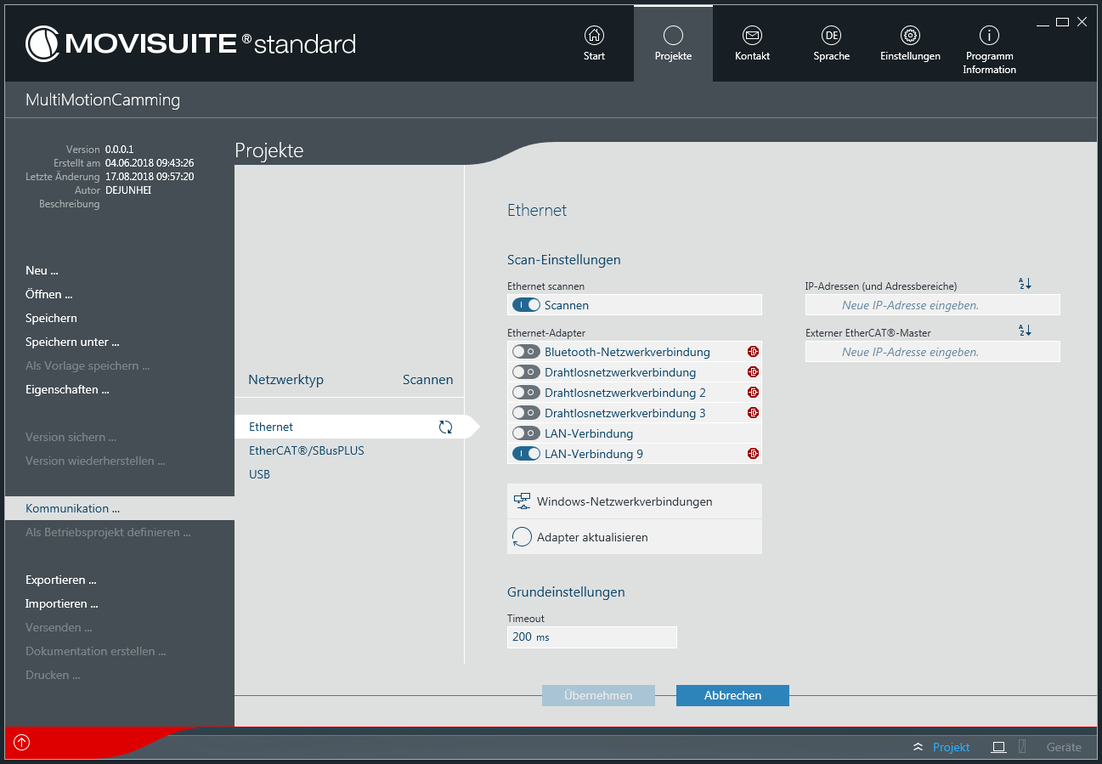
- Wählen Sie unter "Netzwerktyp" [Ethernet] als Kommunikationsschnittstelle aus.
- Erweiterte Einstellungsmöglichkeiten für den Netzwerktyp "Ethernet" werden angezeigt. Weitere Informationen dazu finden Sie im Handbuch zu MOVISUITE®.
- Aktivieren Sie unter "Scan-Einstellungen" den Schalter "Ethernet scannen".
- Aktivieren Sie unter "Scan-Einstellungen" bei "Ethernet-Adapter" den Kommunikationsadapter der für den Netzwerk-Scan verwendet werden soll.
- Klicken Sie unter "Scan-Einstellungen" die Schaltfläche [Windows Netzwerkverbindungen] an.
- Ein Windows-Fenster mit den verfügbaren Netzwerkverbindungen wird angezeigt.
- Stellen Sie in den Eigenschaften der verwendeten Netzwerkverbindung im Element "Internetprotokoll Version 4 (TCP/IPv4)" die IP-Adresse des verwendeten Adapters Ihres Engineering-PCs ein.
- Klicken Sie in MOVISUITE® unter "Scan-Einstellungen" auf die Schaltfläche [Adapter aktualisieren], um die Liste der verfügbaren Adapter zu aktualisieren.
- Tragen Sie optional unter "Scan-Einstellungen" bei "IP-Adressen (und Adressbereiche)" die IP-Adressen der zu scannenden Geräte an. Dies ist z. B. erforderlich, wenn sich die Geräte in anderen Subnetzen befinden.
- Tragen Sie optional unter "Scan-Einstellungen" bei "Externer EtherCAT®-Master" die IP-Adresse des gewünschten externen EtherCAT®-Masters ein.
- Schließen Sie den Vorgang durch Klicken der Schaltfläche [Übernehmen und Scan starten] ab.

HINWEIS

Besteht eine korrekte Verbindung zwischen MOVI-C® CONTROLLER und Engineering-PC, liefert in der Windows Eingabeaufforderung der Befehl ping <IP-Adresse> z. B. ping 192.168.10.4 bei Verwendung der Standard-IP-Adresse Antworttelegramme zurück.
- Das Menü wird geschlossen und der Netzwerk-Scan startet automatisch.
